Thầy gieo quẻ hoặc Luna Tarot
Chọn nhân vật/người đọc ở bảng điều khiển. Sân khấu có hoạt cảnh gieo quẻ hoặc trải bài theo chế độ đã chọn.
Sân khấu Bói Quẻ dọc 9:16 với Thầy gieo quẻ và Luna Tarot, hàng chờ người xem, lượt thử và giọng đọc trực tuyến.

Bìa quảng bá; ảnh chụp game cục bộ ở phần bên dưới.
Quay game chạy trong phòng thử; người và tương tác mô phỏng. Chỉ hình và tiếng gốc của game, không lồng tiếng. Bấm ▶ để xem.
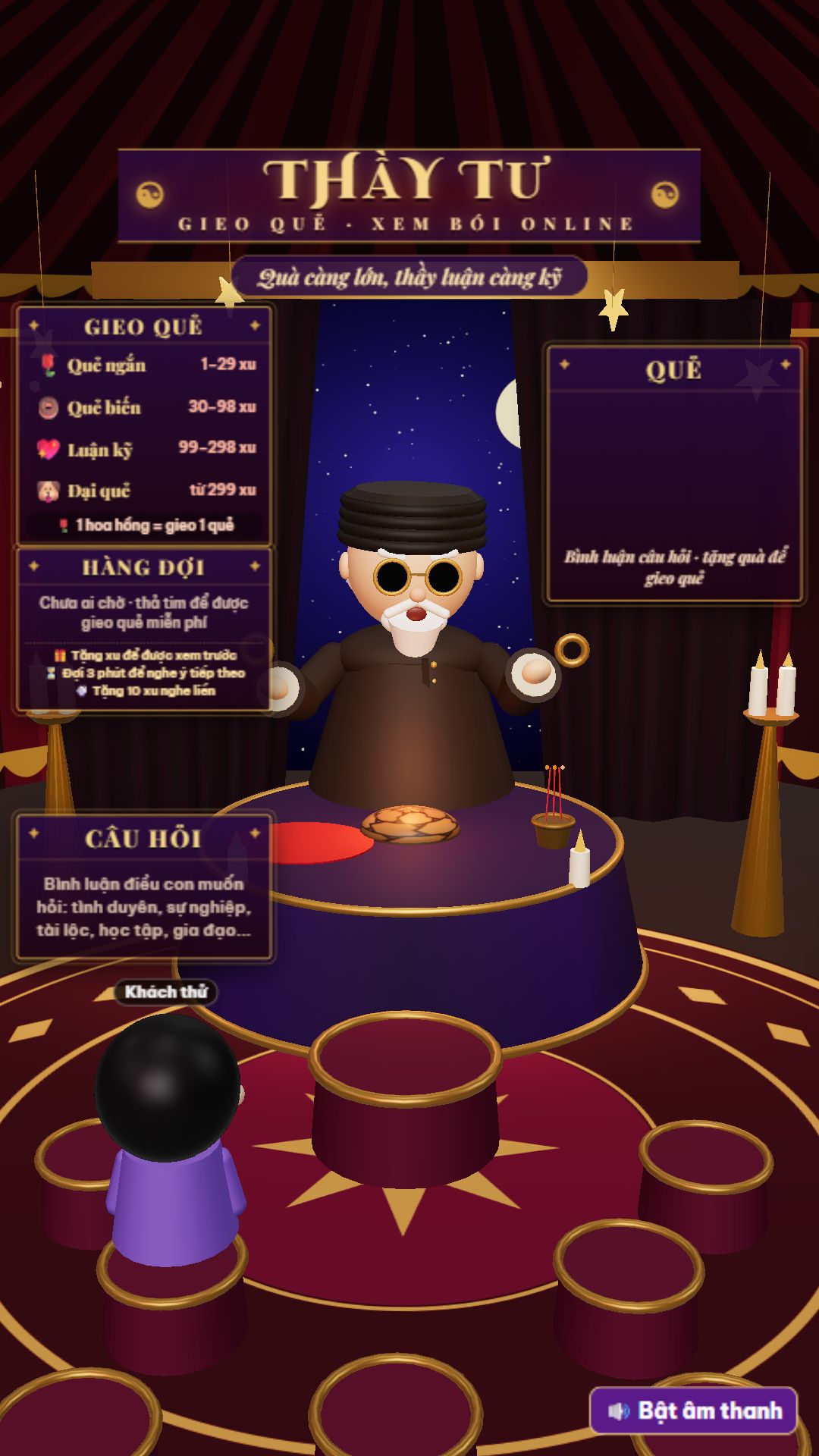
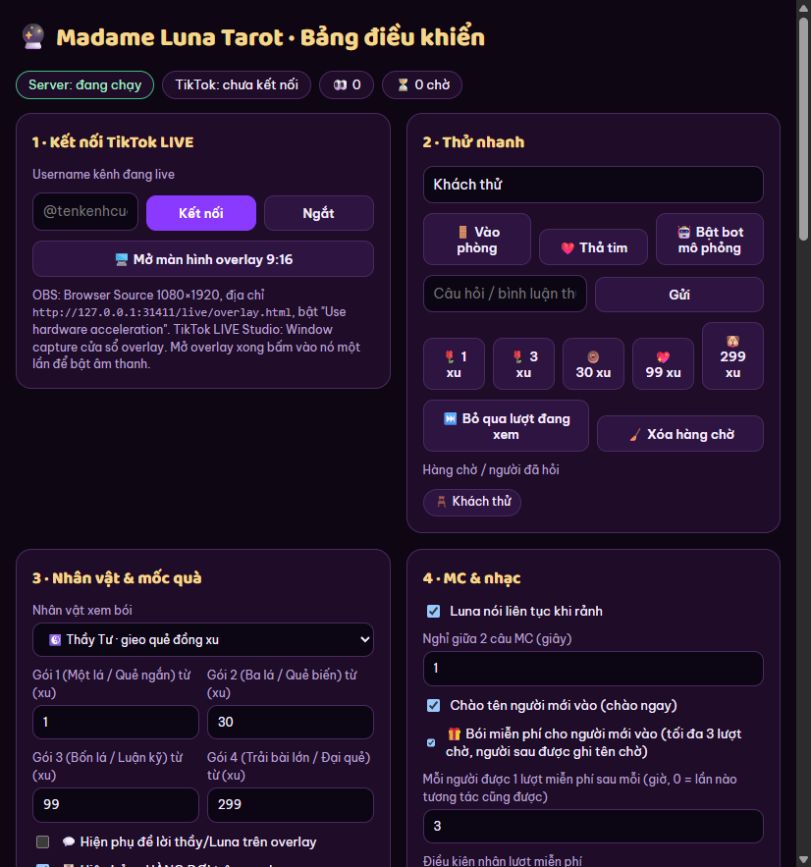
Ảnh chụp bản chạy trên máy; dữ liệu người chơi mô phỏng.
Chọn nhân vật/người đọc ở bảng điều khiển. Sân khấu có hoạt cảnh gieo quẻ hoặc trải bài theo chế độ đã chọn.
Người xem và lượt chờ hiển thị trên sân khấu. Có thiết lập tương tác, mức lượt và nút mô phỏng để thử trước khi kết nối.
Gói kèm cache các câu đọc cố định; nội dung mới và kết nối TikTok cần Internet. Giọng đọc trực tuyến cần mạng.
Nội dung phục vụ giải trí. Gói mới không kèm danh sách người xem hay kênh TikTok của người gửi. Tự đóng Studio và tự tắt máy được tắt trong cài đặt ban đầu; chỉ bật khi bạn hiểu và muốn dùng.
Đăng nhập Google → Game đã mua → tải ZIP và lấy mật khẩu trong tài khoản. Dùng 7-Zip hoặc WinRAR, giải nén vào thư mục riêng có quyền ghi; không mở game ngay trong ZIP. Hình kèm cho thấy bảng điều khiển sẽ mở sau khi hoàn thành cài đặt.
Mở MO-BOI-QUE.cmd trong thư mục Boi-Que-5.0.0. Gói đã kèm Node.js và thư viện, không cần tự cài npm. Giữ cửa sổ game mở, chờ bảng điều khiển tại http://127.0.0.1:31411/live/control.html. Dùng các nút thêm người/lượt/quà thử với tên “Khách thử”, rồi chuyển Luna hoặc Thầy để kiểm hình. Đây là người và sự kiện mô phỏng.
Địa chỉ overlay: http://127.0.0.1:31411/live/overlay.html. OBS: Browser Source rộng 1080, cao 1920. Studio: dùng nguồn trình duyệt nếu phiên bản hỗ trợ hoặc chụp cửa sổ overlay. Giữ khung 9:16, cho phép phát tiếng nếu bị trình duyệt chặn và chỉ giữ một nguồn phát tiếng. Kiểm tra bản ghi hình thử trước khi LIVE.
Trong ứng dụng đang phát, kiểm hình, mức âm thanh, quyền LIVE và tự bật mic/camera theo nhu cầu. Thường xuyên trò chuyện, phản hồi người xem. Bắt đầu LIVE trong TikTok LIVE Studio khi đã sẵn sàng. Ảnh kèm là bản chạy trên máy với dữ liệu mô phỏng.
Tại http://127.0.0.1:31411/live/control.html, nhập username TikTok (uniqueId) đang LIVE và bấm Kết nối. Bản này nhận username TikTok; nhập tên kênh đang LIVE thay vì dán link. Cần mạng cho TikTok và giọng đọc. Sau khi kết nối, thử một tương tác và kiểm đúng người gửi, lượt chơi và âm thanh.
Dừng game trước khi cập nhật. Giữ thư mục data cạnh launcher; nếu không ghi được, dữ liệu chuyển sang %LOCALAPPDATA%\DucQuyenGames\boi-que\data. Cửa sổ game hiển thị đường dẫn thật. Không xóa data hoặc đổi bản giữa buổi LIVE. Không chạy hai bản cùng lúc trên cùng cổng.
Vào Discord · Hướng dẫn & hỗ trợ · tool Game live của QDRAGON🏧 · Hỗ trợ TikTok LIVE